# Hideez Key 4 – Керівництво користувача
Варіанти використання та рекомендації щодо використання Hideez Key 4
### Для чого потрібен Hideez Key 4?
\
Hideez Key 4 - це багатофункціональний пристрій, який включає в себе ключ безпеки FIDO2 та MFA, менеджер паролів Bluetooth, а також RFID ключ. Ключ забезпечує безпарольний доступ до облікових записів і робочих станцій, надає можливість безконтактного входу і виходу з системи за допомогою механізму наближення **(Proxymity),** а також автоматично заповнює паролі та одноразові коди (OTP). Це не лише ключ безпеки для Windows або менеджер паролів FIDO2; це універсальний пристрій, який дозволяє повністю контролювати безпеку в Інтернеті.
Hideez Key 4 є ідеальним варіантом для особистого використання, а також може бути успішно впроваджений у корпоративних умовах, зокрема в межах [**Hideez Authentication Service**](https://enterprise-ua.hideez.com/) - хмарного або локального безпарольного IAM-рішення для організацій.
### Основні функції Hideez Key 4
* [**FIDO2 ключ для безпарольного входу** ](/bezparolna-fido-avtentifikaciya-ta-2fa/pairing-hideez-key-with-windows-10)
Спробуйте захищений від фішингу безпарольний вхід та двофакторну автентифікацію у своїх акаунтах. Hideez Key підтримується Google, Facebook, Microsoft, Dropbox, Twitter та сотнями інших веб-сервісів з підтримкою FIDO. Підтримується обліковими записами Microsoft і Google.
*Примітка:* Сумісний з Windows, macOS, iOS, Android
* [**Менеджер паролів і генератор OTP для вебсервісів і додатків** ](/kerivnictvo-koristuvacha-hideez-key-v-komplekti-z-bluetooth-adapterom/account-management/create-an-account-for-sites-and-applications)
Використовуйте Hideez Key як менеджер паролів, щоб зберігати свої облікові дані та вводити їх автоматично одним натисканням кнопки або за допомогою гарячих клавіш. Зберігайте до 1 000 логінів і паролів, а також легко генеруйте нові надійні паролі або OTP.
*Примітка:* Proximity працює лише на комп'ютерах з Windows.
* [**Блокування і розблокування ПК на основі механізму наближення (Proximity)** ](/kerivnictvo-koristuvacha-hideez-key-v-komplekti-z-bluetooth-adapterom/vault-settings/configure-the-methods-of-locking-and-unlocking-the-pc-proximity-settings)
Функція входу і виходу з системи (**Proximity)** автоматично вимикає доступ до ПК, коли ви йдете і рівень сигналу Bluetooth падає. Використовуйте Hideez Key, щоб заблокувати та розблокувати робочий стіл за лічені секунди. Підтримує особисті, доменні, Azure Ad та облікові записи Microsoft.
*Примітка:* Функція наближення працює лише на комп'ютерах з Windows
* [**Перезарядна акумуляторна батарея та розширені можливості підключення (Bluetooth, NFC і micro USB)**](/kerivnictvo-koristuvacha-hideez-key-v-komplekti-z-bluetooth-adapterom/service-operations/obslugovuvannya-batareyi)
Hideez Key 4 має акумуляторну батарею і поєднує в собі переваги парольної та безпарольної автентифікації з підтримкою **Bluetooth, NFC** і **micro USB**. Використовуйте його як менеджер паролів FIDO2 або MFA для безпечного доступу до своїх пристроїв та акаунтів.
* [**Універсальна RFID-картка для фізичного доступу**](/fizichnii-klyuch-dostupu/use-hideez-key-as-an-rfid-card)
Відчиняйте електронні двері RFID за допомогою ключа Hideez Key. Використовуйте ваш ключ як менеджер паролів RFID для безпечного доступу до вашого фізичного простору. Все, що вам потрібно - це RFID-програматор, і ви готові до роботи.
*Примітка*: Один ключ може зберігати лише один RFID-код.
* [**Універсальний інструмент для управління ідентифікацією та доступом для організацій** ](https://enterprise-ua.hideez.com/aparatnii-klyuch-bezpeki-hideez-key-korporativna-versiya/klyuch-hideez-key-korporativna-versiya)
Hideez Key 4 є частиною сервісу аутентифікації Hideez, який допоможе вам керувати обліковими записами й правами доступу ваших працівників на 100% віддалено і безпечно. Співробітники можуть використовувати Hideez Keys як основний або додатковий метод автентифікації на додаток до біометричних ключів і мобільного автентифікатора.
{% hint style="info" %}
You can find the English version of this guide [here](https://key4.hideez.com/).
{% endhint %}
# Короткий посібник
Hideez Key 3, Hideez Key 4 (Bundle)— Короткий посібник
{% hint style="info" %}
**ВАЖЛИВО**: Будь ласка, зверніть увагу, що опція внутрішнього Bluetooth підтримується лише для Windows 10 версії 1903 (2019) та новіших. У раніших версіях Hideez Key працює лише з [Hideez адаптером.](https://dongle-ua.hideez.com/)
{% endhint %}
{% hint style="warning" %}
**Будь ласка, зауважте!** Функціональності менеджера паролів, генератора паролей та блокування за механізмом проксіміті доступні лише на ПК з Windows 10 або Windows 11 зі встановленою програмою [Hideez Client](/onovlennya/untitled).
{% endhint %}
### Крок 1: Видаліть ізоляційний матеріал з корпусу ключа
Відкрийте корпус Hideez Key та витягніть звідти білу пластикову смужку.

### Крок 2: Встановіть програму Hideez Client
Ви можете завантажити найновішу версію програми Hideez Client [тут](https://update.hideez.com/update/hideezclient/clientsetup.exe).
Запустіть файл **clientsetup.exe.**
Оберіть опції **Домашня версія** і **Використовувати внутрішній Windows Bluetooth (Бета версія).** Також Ви можете змінити мову програми за допомогою цієї утиліти. Оберіть бажані параметри та натисніть кнопку "Застосувати".
Якщо Ви обрали неправильні опції в процесі встановлення, Ви можете змінити їх в [утиліті "Configuration"](/kerivnictvo-koristuvacha-hideez-key-v-komplekti-z-bluetooth-adapterom/utilita-configuration).
### **Крок 3: Підключіть ключ до вашого Windows ПК**
1. Перейдіть до **Налаштувань** **Windows** -> **Bluetooth та Пристрої** -> **Додати пристрій** -> **Bluetooth**
2. Натисніть кнопку на вашому ключі щоб активувати пристрій. Кнопка спалахне блакитним і Ви побачите ключ у списку доступних Bluetooth пристроїв.
3. Як тільки Ви спробуєте встановити з'єднання, кнопка спалахне зеленим світлом. Підтвердіть з'єднання повторним натиском кнопки.
{% embed url="" %}
{% hint style="info" %}
Також Ви можете знайти керівництво з підключення ключа [тут](/bezparolna-fido-avtentifikaciya-ta-2fa/pairing-hideez-key-with-windows-10).
{% endhint %}
### Крок 4: Налаштування майстер-пароля
Так як програма використовується вперше, Вам необхідно створити майстер-пароль для вашого менеджера паролів (мінімум 8 символів). Ви можете потім змінити майстер-пароль, для цього скористайтеся [цією інструкцією](/kerivnictvo-koristuvacha-hideez-key-v-komplekti-z-bluetooth-adapterom/vault-settings/change-master-password).
{% hint style="danger" %}
**Будь ласка, зауважте!** Відновити втрачений майстер-пароль неможливо! Якщо Ви не пам'ятаєте майстер-пароль, Ви можете лише [очистити всі дані, які зберігаються на вашому ключі](/kerivnictvo-koristuvacha-hideez-key-v-komplekti-z-bluetooth-adapterom/service-operations/wipe).
{% endhint %}
### Крок 5: Оновіть прошивку вашого Hideez Key
Коли ключ Hideez буде підключено до вашого ПК і авторизовано в клієнті Hideez, ви зможете оновити прошивку пристрою до останньої доступної версії. Натисніть "**Відкрити програму оновлення прошивки**" та дотримуйтеся вказівок на екрані.
Запустіть додаток, оберіть опцію "**Windows Bluetooth"** та натисніть кнопку "**Швидке оновлення"**.
Тримайте ваш пристрій поруч з комп'ютером та чекайте поки оновлення не буде завершено. Прошивку буде автоматично оновлено до останньої версії.
{% embed url="" %}
### Крок 6: Доступ до менеджера паролів
Після оновлення прошивки натисніть "**Завантажити менеджер паролів**" у верхньому лівому кутку для доступу до **Менеджера паролів**. Вам буде необхідно ввести майстер-пароль, який Ви створили під час першого налаштування ключа.
### Крок 7: Керування паролями та 2FA
Перейдіть до вкладки "**Менеджер паролів"** в програмі Hideez Client та натисніть кнопку "+" щоб додати новий обліковий запис.
Ви також можете скористатися комбінацією гарячих клавіш **Ctrl + Alt + A**, щоб відкрити вікно для додавання облікового запису напряму з будь-якого веб-сайту. У такому випадку назва облікового запису та поля веб-сайт / програма будуть автоматично передзаповнені та можуть бути відредаговані вручну.
{% hint style="info" %}
**Після того, як Ви додали та зберегли новий обліковий запис, Ви можете користовувати два варіанти методів введення даних:**\
\
**- Натискаючи кнопку на Hideez Key**\
a) 2 кліки = автозаповнення логіну\
b) 3 кліки = автозаповнення паролю\
c) 4 кліки = автозаповнення OTP
**- Використовуючи комбінацію гарячих клавіш**\
a) Ctrl+Alt+L = автозаповнення логіну\
b) Ctrl+Alt+P = автозаповнення паролю\
c) Crtl+Alt+O = автозаповнення OTP
{% endhint %}
{% embed url="" %}
**БІЛЬШЕ ІНФОРМАЦІЇ**:
Як [імпортувати ](https://key4-ua.hideez.com/kerivnictvo-koristuvacha-hideez-key-v-komplekti-z-bluetooth-adapterom/vault-settings/untitled-1-1#import-vashikh-danikh-u-hideez-client)або [експортувати ](https://key4-ua.hideez.com/kerivnictvo-koristuvacha-hideez-key-v-komplekti-z-bluetooth-adapterom/vault-settings/untitled-1-1#eksport-oblikovikh-danikh-u-csv-fail)ваші дані\
Як [створити резервну копію](/kerivnictvo-koristuvacha-hideez-key-v-komplekti-z-bluetooth-adapterom/account-management/edit-an-existing-account) та [відновити](https://key4-ua.hideez.com/kerivnictvo-koristuvacha-hideez-key-v-komplekti-z-bluetooth-adapterom/vault-settings/untitled-1-1#vidnovlennya-oblikovikh-danikh-z-rezervnoyi-kopiyi) ваші дані.\
Як [додати](/kerivnictvo-koristuvacha-hideez-key-v-komplekti-z-bluetooth-adapterom/account-management/create-an-account-for-sites-and-applications), [редагувати ](/kerivnictvo-koristuvacha-hideez-key-v-komplekti-z-bluetooth-adapterom/account-management/edit-an-existing-account)або [видалити ](/kerivnictvo-koristuvacha-hideez-key-v-komplekti-z-bluetooth-adapterom/account-management/delete-an-existing-account)обліковий запис вручну\
Як [створити пароль для локальних програм](https://key4-ua.hideez.com/kerivnictvo-koristuvacha-hideez-key-v-komplekti-z-bluetooth-adapterom/account-management/create-an-account-for-sites-and-applications#dodavannya-novikh-oblikovikh-zapisiv-u-hideez-client)\
Як [генерувати одноразові паролі](https://key4-ua.hideez.com/kerivnictvo-koristuvacha-hideez-key-v-komplekti-z-bluetooth-adapterom/account-management/create-an-account-for-sites-and-applications#uvimknennya-vvodu-otp-dlya-vashikh-oblikovikh-zapisiv) для двофакторної автентифікації\
Як [змінити комбінації гарячих клавіш](https://key4-ua.hideez.com/kerivnictvo-koristuvacha-hideez-key-v-komplekti-z-bluetooth-adapterom/interface/general-settings#nalashtuvannya-garyachikh-klavish) для введення даних для входу
### Крок 8: Розблокування та блокування ПК за проксіміті
### Блокування ПК
Щоб автоматично блокувати комп’ютер, коли ви відходите від нього, установіть прапорець «**Використовувати для блокування ПК**» у налаштуваннях ключа. Ви можете регулювати потрібну відстань за допомогою повзунка. Ваш робочий стіл буде заблоковано, коли рівень сигналу Bluetooth впаде нижче вказаного значення у %, і розблоковано, коли рівень сигналу Bluetooth перевищить вказане значення у %.
{% hint style="warning" %}
Ми рекомендуємо задати інтервал між значеннями щонайменш у 40.\
Оптимальні значення:
— Блокування - 30%;\
— Розблокування - 70%.
{% endhint %}
###
### Розблокування ПК
Якщо Ви хочете використовувати Hideez Key для розблокування вашого ПК, Вам потрібно додати дані для авторизації на вкладці "**Налаштування ключа**"**.**
1\) Вам потрібно створити **обліковий запис для розблокування**. Введіть пароль від вашого облікового запису ПК (локального, наземного доменного, Azure AD, облікового запису Microsoft) для активації входу за паролем.
2\) Ви можете обрати між трьома способами розблокування ПК:
* Розпочинати розблокування на екрані блокування ПК - комп’ютер розблоковується, як тільки значення сигналу досягає вказаного порогу, користувач виконує бажану дію та натискає напис **Натисніть тут, щоб розблокувати за допомогою HK<номер моделі (3 або 4)>-<5 перших цифр серійного номера>.**
* Чекати дій користувача - комп’ютер розблоковується, як тільки значення сигналу досягає вказаного порогу, і користувач виконує будь-яку бажану дію (клацає мишею / натискає клавіші).
* Автоматичне розблокування - комп'ютер розблоковується автоматично, як тільки значення сигналу досягає вказаного порогу.
Ви можете визначати бажану відстань для механізму проксіміті. Ваш ПК буде заблоковано, коли рівень сигналу Bluetooth буде нижчий за визначене значення у % та розблоковано, коли рівень сигналу Bluetooth перевищить визначене значення у %.
{% embed url="" %}
**БІЛЬШЕ ІНФОРМАЦІЇ:**\
Як додати обліковий запис для розблокування вашого ПК\
Як налаштувати методи блокування/розблокування\
Як сховати опцію розблокування, якщо Ви її не використовуєте
### Крок 9: Безпарольна Автентифікація (опціонально)
Hideez Key підтримує стандарти безпарольної автентифікації ([FIDO U2F та FIDO2](https://fidoalliance.org/specifications/)), розроблені Альянсом FIDO. FIDO специфікації нині підтримуються у веб-браузерах Google [Chrome](https://blog.chromium.org/2018/09/chrome-70-beta-shape-detection-web.html), Mozilla [Firefox](https://blog.mozilla.org/blog/2018/05/09/firefox-gets-down-to-business-and-its-personal/), Microsoft [Edge ](https://learn.microsoft.com/en-us/entra/identity/authentication/concept-fido2-compatibility?tabs=web)та Apple [Safari](https://webkit.org/blog/8517/release-notes-for-safari-technology-preview-71/).
Щоб налаштувати Hideez Key у якості FIDO ключа безпеки, Ви маєте підключити його до цільового пристрою(-їв). Платформи, що підтримуються ключем, включають в себе Windows 10 або Windows 11, Android (версії 7.0+), та iOS (версії 13.3+).
{% embed url="" %}
Сервіси, що підтримують безпарольну та двофакторну автентифікацію включають в себе також Google, Microsoft, Facebook, Twitter, Dropbox, та інші платформи. Ви можете переглянути повний список сайтів, що підтримують FIDO2 та FIDO U2F стандарти [тут.](https://hideez.com/pages/supported-services)
{% hint style="info" %}
**Будь ласка, зверніть увагу:** Вам буде необхідно увімкнути безпарольний метод входу з ключем безпеки для кожного додатку чи вебсайту окремо.
{% endhint %}
Зазвичай, фізичний ключ безпки додається як додатковий спосіб входу у **налаштуваннях безпеки**. Ось коротка відеоінструкція з налаштування на прикладі облікового запису Google:
{% embed url="" %}
**БІЛЬШЕ ІНФОРМАЦІЇ:**
Як підключити Hideez Key до [Windows](/bezparolna-fido-avtentifikaciya-ta-2fa/pairing-hideez-key-with-windows-10) або [Android ](/bezparolna-fido-avtentifikaciya-ta-2fa/using-hideez-key-with-android-devices)пристроїв\
Як підключити Hideez Key до[ iOS](/bezparolna-fido-avtentifikaciya-ta-2fa/pairing-hideez-key-with-macos-ios-devices) пристроїв\
Як використовувати Hideez Key для [безпарольної автентифікації](/bezparolna-fido-avtentifikaciya-ta-2fa/setting-up-passwordless-logins-and-2fa)
### Крок 10: [RFID(опціонально)](/fizichnii-klyuch-dostupu/use-hideez-key-as-an-rfid-card)
Ви можете використовувати Hideez Key у якості RFID ключа. Пристрій містить RFID модуль, який може бути запрограмовано для відкриття електронних дверей у вашому будинку, офісі чи спортзалі.
Ви можете попросити **авторизовану службу** для копіювання вашого існуючого ключа на Hideez Key.
{% embed url="" %}
### Додаткова інформація:
Як [змінити майстер-пароль](/kerivnictvo-koristuvacha-hideez-key-v-komplekti-z-bluetooth-adapterom/vault-settings/change-master-password)\
Як [очистити пристрій](/kerivnictvo-koristuvacha-hideez-key-v-komplekti-z-bluetooth-adapterom/service-operations/wipe)\
Як [оновити прошивку](/kerivnictvo-koristuvacha-hideez-key-v-komplekti-z-bluetooth-adapterom/service-operations/upgrade-firmware) на Hideez Key\
Як [оновити Hideez Client](/onovlennya/untitled)
### Маєте питання?
Ми пропонуємо онлайн-допомогу, щоб допомогти клієнтам із їхніми запитами.\
Будь ласка, пишіть на , щоб зв'язатися з нашою службою підтримки користувачів.
# Утиліта "Configuration"
Якщо вам необхідно змінити тип підключення (BLE/CSR) чи змінити режим програми (Standalone/Enterprise), Ви можете знайти файл "Configuration" у папці зі встановленою програмою Hideez Client.
Також Ви можете змінити мову програми за допомогою цієї утиліти.
{% hint style="warning" %}
Вам необхідні права адміністратора для запуску цієї утиліти.
{% endhint %}
**Program Files > Hideez > Client > Configuration**
Оберіть бажані параметри та натисніть кнопку "Застосувати". Будь ласка, зверніть увагу, що після вибору корпоративного режиму, Ви маєте задати адресу HES.
# Інтерфейс та основні налаштування Hideez Client
Hideez Client – Інтерфейс та налаштування
Ліва панель виглядає наступним чином:

* Назва програми (1) та версія (2)
* Серійний номер ключа та версія прошивки (3)
* Сила сигналу Bluetooth (4) (при збільшенні відстані до комп'ютера значення зменшується)
* Рівень заряду пристрою (5) (відображається при наведенні курсора)
* Налаштування ключа – меню основних налаштувань ключа (6)
* Менеджер паролів – меню керування паролями (7)
* Налаштування – меню загальних налаштувань (8)
* Допомога –– посилання на портал документації (9)
* Індикатор Bluetooth (10)
Ви можете побачити таку кнопку:
Вона означає, що ключ не авторизовано. Іншою ознакою цього є червоний індикатор "Авторизовано". У даному випадку **Менеджер паролів** не буде відображено.
### Розділ налаштувань ключа
У даному розділі відображено основні відомості про Hideez Key:
* Назва ключа
* Серійний номер
* MAC адреса
* % вільного простору в сховищі пристрою (облікові записи зберігаються у виділеному сховищі на 80KB)
* Версія прошивки
* Версія Bootloader'а
Індикатори:
* **Під'єднано** – з'єднання між Hideez Key та ПК. Зелений індикатор означає, що з'єднання встановлено, червоне - що з'єднання немає. Щоб встановити з'єднання ключ має бути у діапазоні з'єднання Bluetooth комп'ютера та підключеним до ПК по Bluetooth.
* **Авторизовано** – безпечний канал було встановлено між програмою та ключем.
* **Сховище завантажено** – статус завантаження даних з ключа. Зелений індикатор означає, що ключ авторизовано, дані завантажено і доступний розділ **Менеджера паролів**. Червоний індикатор означає, що ключ не може пройти авторизацію.
### **Менеджер паролів**
Інформація про усі облікові записи (назви та логіни) відображено в даному розділі. Використовуйте рядок пошуку за назвою та логіном для того, щоб швидко знайти бажаний обліковий запис.
Облікові записи для розблокування відмічені відповідною іконкою у загальному списку облікових записів - і для них можуть бути відредаговані лише паролі у розділі **Налаштування ключа** на відповідному ПК.
# Основні налаштування
Hideez Key — Основні налаштування
Перейдіть до блоку **Основні** у розділі **Налаштування**.
* **Перепідключити ключі безпеки знову.** Ця опція доступна лише за умови використання Hideez Key на Windows 10/11 з вбудованим Bluetooth і встановленим Hideez Client. Якщо ваш Hideez Key підключений до Windows, але не з'єднується автоматично з Hideez Client, ви можете скористатися опцією примусового підключення. Перейдіть до розділу Налаштування та натисніть кнопку "Підключити сховища знову".
* **Вводити паролі тільки в захищені поля** дозволяє вводити пароль лише в спеціальні захищені поля. Якщо прапорець не активний, пароль можна вводити в будь-яке текстове поле.
* **Завжди відкривати вікно в розгорнутому режимі** дозволяє відкривати Hideez Client на весь екран.
* **Автоматично натискати Enter після введення пароля і OTP** дозволяє підтверджувати вхід на вебсервіси або додатки після введення пароля або OTP.
* **Вимкнути повідомлення (некритичні)** не відображає некритичні повідомлення.
* **Автоматична перевірка оновлення програми** дозволяє повідомляти і встановлювати останню версію Hideez Client безпосередньо через встановлений Hideez Client.
* **Автоматичне введення облікових даних у додатки** дозволяє заповнювати облікові дані у додатки після їх автоматичного запуску. Ця опція підходить для використання RDP.
* **Автоматичний запуск додатків після завантаження сховища паролів** дозволяє запускати додатки після автоматичного запуску. Ця опція підходить для використання RDP.
* **Кешування менеджера паролів у пам'яті** Ця опція дозволяє програмі Hideez Client кешувати менеджер паролів протягом одної сесії. Коли сховище відключається від робочої станції протягом одної сесії Hideez Client, менеджер паролів залишається закешованим у пам'яті програми. Таким чином, Hideez Client не має завантажувати усі дані заново, щойно ключ знову підключається до програми, сховище готово до використання одразу.
{% hint style="info" %}
Кешування менеджера паролів прискорює підключення пристрою тим, що зберігає **не-чутливі дані** (наприклад, ім'я облікового запису, логін, список програм) у пам'яті поки програму не буде перезавантажено.
Паролі облікових записів, OTP та інші чутливі дані **ніколи не кешуються** та недоступні без підключеного пристрою.
Якщо Ви закриєте Hideez Client, усі закешовані дані будуть видалені. Це означає, що коли програму буде перезапущено (наприклад, після перезапуску ПК), сховище буде завантажено
{% endhint %}
## Налаштування авторизації
Опція "**Використовувати Hideez як параметр входу за замовчуванням**" дозволяє встановити постачальника облікових даних Hideez як параметр входу за замовчуванням.
Опція **"Використовувати Hideez як параметр входу за замовчуванням для RDP"** дозволяє встановити постачальника облікових даних Hideez як параметр входу за замовчуванням для RDP.
**Сховати вхід у робочу станцію через Hideez**. Якщо ви не використовуєте параметр входу в систему Hideez, ви можете увімкнути цю опцію.
**Блокувати робочу станцію після вилучення FIDO ключа**. Якщо цей прапорець встановлено, робоча станція буде заблокована після вилучення ключа FIDO з USB-порту.
{% hint style="info" %}
Опція "**Блокувати робочу станцію після вилучення ключа FIDO ключа" т**ільки для пристроїв Yubico.
{% endhint %}
## Вибір мови
Перейдіть до блоку Мова в розділі Налаштування.
Виберіть потрібну мову (англійську або українську).
Мова клієнта Hideez буде змінена автоматично.
Щоб налаштувати зручні комбінації гарячих клавіш, перейдіть до блоку
## **Налаштування гарячих клавіш**
## Видалення / відключення комбінацій гарячих клавіш
Щоб вимкнути гарячі клавіші, деактивуйте бажану опцію (1).
Щоб видалити, натисніть значок Смітника біля бажаної комбінації (2).
## Перепризначення дій та гарячих клавіш
Нараз доступні наступні дії:
* додавання нового облікового запису
* введення логіну
* введення паролю
* введення OTP
Щоб перепризначити дію, оберіть необхідну зі спадного списку (1).
Щоб перепризначити комбінацію гарячих клавіш, перейдіть до поля (2) та натисніть бажану комбінацію. Вона замістить наявну і буде збережена.
## Додавання гарячих клавіш
Якщо Ви видалите будь-яку з комбінацій, Ви можете додати її знову або додати декілька для однієї і тої самої дії.
1. Натисніть кнопку **Додати гарячу клавішу**.
2. Оберіть дію.
3. Задайте комбінацію
## Встановлення значень за замовчуванням
Ви завжди можете повернутися до налаштувань за замовчуванням.
1\. Натисніть кнопку **Встановити за замовчуванням**.
2\. Підтвердіть вашу дію.
# Автоматичний запуск та вхід в RDP
Ці функції дозволяють автоматично стартувати RDP з'єднання до визначеної робочої станції та автоматично вводити облікові дані, якщо вони вимагаються цим з'єднанням.
Обидві функції можуть бути використані незалежно одна від одної.
### **Автоматичний вхід в RDP**
Щоб налаштувати автоматичний вхід у RDP виконайте наступні кроки:
* Відкрийте розділ налаштувань у Hideez Client, перейдіть до розділу **Основні** та оберіть опцію ‘***Автоматично вводити облікові дані в застосунки***’
* Створіть новий або відредагуйте існуючий обліковий запис згідно наступним вимогам
* Введіть ім'я віддаленого ПК у поле назви облікового запису (наприклад, DESKTOP-68U4A)
* Введіть ім'я віддаленого користувача у поле логіну (наприклад, User1)
* Введіть пароль віддаленого користувача у поле паролю
* Натисніть кнопку ‘Додати програму’ і оберіть зі списку ‘**automate:mstsc**’
* Натисніть кнопку ‘Зберегти’
{% hint style="warning" %}
Після цього Ви маєте перезавантажити ваш ПК для того, щоб зміни почали діяти.
{% endhint %}
{% hint style="info" %}
**Примітка:** Hideez Client може вводити облікові дані автоматично лише якщо сховище авторизовано та завантажено менеджер паролів. Якщо менеджер паролів ще не завантажився, автоматичне введення облікових даних не відбудеться.
{% endhint %}
Якщо все налаштовано правильно, наступного разу коли RDP запитає в користувача облікові дані для визначеної робочої станції, Hideez Client спробує автоматично ввести збережений обліковий запис з підключеного сховища.
Якщо ім'я ПК або користувача у постачальнику облікових даних не співпадає зі збереженим у менеджері паролів автоматичне введення облікових даних не відбудеться.
{% hint style="info" %}
**Примітка:** На даний момент якщо збережено більше одного користувача з програмою ‘automate:mstsc’, лише перший з них буде використовуватися, причому порядок визначається прошивкою ключа і не може бути передбачений заздалегідь
{% endhint %}
### **Автоматизований запуск RDP**
Щоб налаштувати автоматичний запуск RDP, виконайте наступні кроки:
* Відкрийте розділ налаштувань у Hideez Client, перейдіть до блоку **Авторизація** та оберіть опцію ‘***Автоматично запускати застосунки після завантаження менеджера паролів***’
* Створіть новий або відредагуйте існуючий обліковий запис згідно наступним вимогам
* Введіть ім'я віддаленого ПК у поле назви облікового запису (наприклад, DESKTOP-68U4A)
* Натисніть кнопку ‘Додати програму’ і оберіть зі списку ‘**automate:mstsc**’
* Натисніть кнопку ‘Зберегти’
Якщо все налаштовано правильно, наступного разу коли менеджер паролів буде завантажено, Hideez Client ініціюватиме RDP з'єднання до робочої станції, використовуючи визначене в збереженому обліковому записі ім'я ПК.
{% hint style="warning" %}
Якщо RDP вже запущено в даній сесії, автоматичний запуск RDP не відбудеться.
{% endhint %}
{% hint style="info" %}
**Примітка:** На даний момент якщо збережено більше одного користувача з програмою ‘automate:mstsc’, лише перший з них буде використовуватися, причому порядок визначається прошивкою ключа і не може бути передбачений заздалегідь.
{% endhint %}
# Керування обліковими записами
Hideez Key — Керування обліковими записами
В даному розділі Ви можете знайти наступні інструкції зі створення та керування вашими обліковими записами:
[Як імпортувати ваші дані в Hideez Client](/kerivnictvo-koristuvacha-hideez-key-v-komplekti-z-bluetooth-adapterom/vault-settings/untitled-1-1#importing-your-data-to-the-hideez-client)\
[Як додати нові облікові записи та увімкнути генерацію OTP кодів](/kerivnictvo-koristuvacha-hideez-key-v-komplekti-z-bluetooth-adapterom/account-management/create-an-account-for-sites-and-applications#adding-new-accounts-to-the-hideez-client)\
[Як додати пароль для програм](/kerivnictvo-koristuvacha-hideez-key-v-komplekti-z-bluetooth-adapterom/account-management/create-an-account-for-sites-and-applications#adding-password-protection-for-local-applications)\
[Як редагувати існуючі облікові записи](/kerivnictvo-koristuvacha-hideez-key-v-komplekti-z-bluetooth-adapterom/account-management/edit-an-existing-account)\
[Як видалити облікові записи](/kerivnictvo-koristuvacha-hideez-key-v-komplekti-z-bluetooth-adapterom/account-management/delete-an-existing-account)\
[Як створити резервні копії та відновити ваші дані](/kerivnictvo-koristuvacha-hideez-key-v-komplekti-z-bluetooth-adapterom/vault-settings/untitled-1-1)
{% hint style="info" %}
**Існує два варіанти входу:**\
\
**- Натискання гарячих клавіш**\
a) Ctrl+Alt+L = логін\
b) Ctrl+Alt+P = пароль\
c) Crtl+Alt+O = OTP\
\
**- Натискання кнопки на Hideez Key**\
a) 2 кліки = логін\
b) 3 кліки = пароль\
c) 4 кліки = OTP
{% endhint %}
# Додавання облікових записів для веб-сайтів та програм. Генерація OTP кодів
Hideez Key — Додавання облікових записів для веб-сайтів та програм. Генерація OTP кодів
### Додавання нових облікових записів у Hideez Client
{% embed url="" %}
Натисніть кнопку "+" внизу сторінки менеджера паролів, щоб створити обліковий запис.
Або використайте гарячі клавіші **Ctrl + Alt + A**, щоб відкрити вікно створення облікового запису для додання облікового запису для програми чи веб-сайту. У такому випадку, поля з назвою облікового запису та веб-сайтом / програмою будуть заповнені автоматично та можуть бути відредаговані вручну.
Введіть ваші облікові дані у вікні, що з'явилося:
* **Назва облікового запису** - будь-яка зрозуміла та зручна Вам назва
* **Логін** - логін для входу в обліковий запис
* **Пароль** - пароль для входу в обліковий запис. Ви можете ввести його вручну або згенерувати натиснувши на іконку в кінці строки. Якщо Ви генеруєте пароль, не забудьте оновити його у вашому обліковому записі.
* **Веб-сайт / програма** - Адреси веб-сайтів, де цей обліковий запис може бути використано та назви програм. Натисніть кнопку **Додати веб-сайт**, щоб додати адресу веб-сайту та **Додати програму**, щоб обрати назву програми.
Використайте спадний список, щоб обрати одну з адрес, які Ви використовували раніше, або <Ввести Url>, щоб додати нову. Після введення адреси натисніть 'Enter' або іконку , щоб зберегти її або іконку , щоб видалити її.
Ви можете додати необмежену кількість веб-сайтів до одного облікового запису. Ви можете видаляти чи редагувати їх, вказавши курсором на строку адреси та натиснувши відповідну іконку.
{% embed url="" %}
{% hint style="info" %}
**Існує два варіанти входу:**\
\
**- Натискання гарячих клавіш**\
a) Ctrl+Alt+L = логін\
b) Ctrl+Alt+P = пароль\
c) Crtl+Alt+O = OTP\
\
**- Натискання кнопки на Hideez Key**\
a) 2 кліки = логін\
b) 3 кліки = пароль\
c) 4 кліки = OTP
{% endhint %}
### Увімкнення вводу OTP для ваших облікових записів
{% embed url="" %}
OTP Секрет - Ви можете ввести секретний ключ, на основі якого тут генеруються одноразові паролі. Зазвичай, такий ключ відображається у вигляді QR коду на екрані ПК та має бути відсканованим додатком на телефоні. Наприклад, ось як виглядає налаштування OTP для облікового запису Google:

Ви можете натиснути кнопку в Hideez Client, щоб сканувати QR код автоматично. У цьому випадку, QR код має бути видно на екрані, коли вікно Hideez Client мінімізовано.
Ви також можете додати секрет вручну. В даному випадку, Ви маєте натиснути на посилання "CAN'T SCAN IT?". Буде відкрито вікно, в якому цей код буде представлено у текстовій формі:

Скопіюйте цей текст та вставте його у поле **OTP** у програмі Hideez Client.
### Додавання паролю для локальних програм
{% embed url="" %}
Натисніть кнопку **Додати програму**, щоб додати програму

та оберіть одну з програм, що на даний момент запущені на вашому ПК. Якщо програми немає в списку, вона має бути запущена. Виконайте таку ж послідовність для додавання наступної програми.
Процес видалення та редагування програм є таким самим, як і для веб-сайтів.

# Редагування існуючих облікових записів
Hideez Key — Редагування існуючих облікових записів
На вкладці **Менеджер паролів** натисніть двічі строку з обліковим записом, щоб відкрити деталізовану інформацію. Натисніть **Редагувати** та перейдіть до вікна редагування даних облікового запису.
Будь ласка, зверніть увагу, що кнопка **Зберегти** з'явиться лише після внесення змін.
Ви можете:
* Змінити ваш логін
* Ввести новий пароль вручну чи згенерувати складний пароль у інтерфейсі, натиснувши відповідну іконку в полі вводу паролю.
* Додати чи змінити сайти чи програми, для яких зареєстровано цей обліковий запис. Якщо не перелічено жодного сайту чи програми, обліковий запис може бути використано для авторизації у ПК. Немає жодного обмеження на кількість сайтів та програм для облікового запису. Ви можете обирати програми з переліку запущених.
* Задати чи змінити OTP секрет.
Ці зміни почнуть діяти щойно Ви збережете їх.
{% embed url="" %}
{% hint style="info" %}
**Існує два варіанти входу:**\
\
**- Натискання гарячих клавіш**\
a) Ctrl+Alt+L = логін\
b) Ctrl+Alt+P = пароль\
c) Crtl+Alt+O = OTP\
\
**- Натискання кнопки на Hideez Key**\
a) 2 кліки = логін\
b) 3 кліки = пароль\
c) 4 кліки = OTP
{% endhint %}
# Видалення облікових записів
Hideez Key — Видалення облікових записів
Щоб видалити обліковий запис, перейдіть до вкладки **Менеджер паролів** та натисніть двічі строку з обліковим записом, щоб відкрити деталізовану інформацію. Натисніть іконку Смітника.
Hideez Client попросить Вас підтвердити видалення і обліковий запис буде видалено після підтвердження.
# Налаштування сховища
Hideez Key — Налаштування сховища
# Створення облікового запису для розблокування вашого ПК
Hideez Key — Створення облікового запису для розблокування вашого ПК
Якщо Ви хочете використовувати ваш Hideez Key не лише для введення облікових даних у програми, а також для розблокування ПК, Ви маєте створити обліковий запис для розблокування вашого ПК. Такий обліковий запис існує в єдиному екземплярі для одного користувача ПК.
### Створення облікового запису для розблокування вашого ПК
Перейдіть до вкладки **Налаштування ключа** (1) > розділ **Блокування та Розблокування** (2), оберіть опцію **Використовувати цей пристрій для розблокування ПК** (3). Щойно опцію буде активовано, блок зі вже заданим іменем користувача та полем для введення паролю буде відображено справа від неї (4). Оберіть **Режим розблокування** (5) та, якщо необхідно, задайте значення розблокування та блокування для механізму проксіміті (6). Збережіть ці зміни, натиснувши кнопку **Зберегти** (7).
[Читати більше про методи розблокування вашого ПК та механізм проксіміті](/kerivnictvo-koristuvacha-hideez-key-v-komplekti-z-bluetooth-adapterom/vault-settings/configure-the-methods-of-locking-and-unlocking-the-pc-proximity-settings).
Обліковий запис буде збережено та відображено на вкладці **Менеджер паролів**.
### Редагування облікового запису для розблокування ПК
Ви можете редагувати цей обліковий запис на вкладці **Налаштування ключа**. Перейдіть до розділу **Блокування та Розблокування** та натисніть кнопку **Редагувати пароль**.
Введіть новий пароль та збережіть ваші зміни.
{% hint style="info" %}
Будь ласка, зверніться до [цієї](https://key4-ua.hideez.com/kerivnictvo-koristuvacha-hideez-key-v-komplekti-z-bluetooth-adapterom/interface/general-settings#nalashtuvannya-avtorizaciyi) статті, якщо Ви хочете сховати постачальник облікових даних Hideez з екрану входу або навпаки встановити його за замовчуванням.
{% endhint %}
# Налаштування доступу
Hideez Key — Налаштування доступу
У цьому розділі налаштувань Ви можете:
(1) - задати яку **дію** має виконати користувач[ **для доступу до менеджера паролів**:](/kerivnictvo-koristuvacha-hideez-key-v-komplekti-z-bluetooth-adapterom/vault-settings/untitled-1) presатиснути кнопку на Hideez Key, або ввести PIN-код, або обидва варіанти.
(2) - [**змінити майстер-пароль**](/kerivnictvo-koristuvacha-hideez-key-v-komplekti-z-bluetooth-adapterom/vault-settings/change-master-password), який було задано при встановленні Hideez Client.
Також у цьому розділі Ви можете налаштувати час блокування сховища. Це час, через який Ви мусимете повторно розблокувати ключ заданою дією (натиском кнопки чи введенням PIN-коду).
У спадному списку є 8 варіантів:

Не забудьте зберегти ваші зміни натиском кнопки **Зберегти**.
{% embed url="" %}
# Зміна майстер-пароля
Hideez Key — Зміна майстер-пароля
{% hint style="warning" %}
Майстер-пароль необхідний для виконання певних дій з Hideez Key:
* авторизація (аналог PIN-коду у деяких випадках)
* для конфігурації Налаштувань доступу
* для зміни PIN-коду
Його не може бути відновлено, тож віднесіться до його створення серйозно. Якщо Ви забудете його, єдиним шляхом його відновлення є[ повне очищення ключа.](/kerivnictvo-koristuvacha-hideez-key-v-komplekti-z-bluetooth-adapterom/service-operations/wipe)
{% endhint %}
Для зміни майстер-паролю натисніть кнопку **Змінити майстер пароль** на вкладці **Налаштування ключа**. Введіть поточний майстер-пароль, потім новий (двічі) та натисніть кнопку **Підтвердити**.
# Методи блокування та розблокування ПК (Налаштування Проксіміті)
Hideez Key — Налаштування проксіміті
{% embed url="" %}
Hideez Key дозволяє Вам налаштовувати блокування та розблокування вашого ПК за механізмом проксіміті. Ваш ПК буде заблоковано, коли рівень сигналу Bluetooth буде меншим за задане у % значення та розблоковано, коли рівень сигналу Bluetooth перевищить задане у % значення.
{% hint style="warning" %}
Будь ласка, зверніть увагу, що йдеться про значення у %, а не абсолютні відстані у метрах. Справжня відстань у метрах може варіюватися у різних кімнатах та залежить від зовнішніх факторів (розташування Hideez Key, наявність меблів та стін у кімнаті, і т.д.). Ви маєте визначити оптимальне значення для себе самостійно.
{% endhint %}
{% embed url="" %}
{% hint style="warning" %}
Механізм проксіміті не є дуже стабільним. Сигнал може постійно змінюватися (навіть коли ключ перебуває в одному й тому самому місці). За декілька секунд рівень сигналу може змінитися на 30-40 одиниць! На це впливає багато факторів: мобільні мережі та інші пристрої, і т.д. Це властивості самої технології.
Згідно нашим спостереженням, ми рекомендуємо налаштовувати інтервал між значеннями щонайменш у 40 одиниць. Ми обрали оптимальні показники: \
\- Блокування - 30;\
\- Розблокування - 70.
{% endhint %}
Перейдіть до вкладки **Налаштування ключа** та розділу **Блокування та Розблокування**, щоб налаштувати проксіміті. Оберіть опцію **Використовувати цей пристрій для блокування ПК**. Рівень проксіміті з'явиться.
## Налаштувати блокування ПК за проксіміті
1. Оберіть опцію **Використовувати цей пристрій для блокування ПК**.
2. Налаштуйте слайдером або введіть чисельне значення у полі **Блокування**.
3. Збережіть ваші зміни.
Тепер щойно рівень сигналу Bluetooth впаде нижче за встановлене значення у %, ваш ПК буде заблоковано.
**Це єдиний варіант налаштування блокування ПК.**
## Налаштування розблокування ПК
1. Оберіть опцію **Використовувати цей пристрій для розблокування ПК**.
2. Створіть обліковий запис для розблокування вашого ПК. Ви можете прочитати більше про роботу з цим типом облікового запису [тут](/kerivnictvo-koristuvacha-hideez-key-v-komplekti-z-bluetooth-adapterom/vault-settings/create-and-manage-an-account-to-unlock-your-pc).
3. Оберіть [метод для розблокування вашого ПК](/kerivnictvo-koristuvacha-hideez-key-v-komplekti-z-bluetooth-adapterom/vault-settings/configure-the-methods-of-locking-and-unlocking-the-pc-proximity-settings).
4. Налаштуйте слайдером або введіть чисельне значення у полі **Розблокування** (лише для певних методів розблокування).
5. Збережіть ваші зміни.
Обліковий запис для розблокування ПК може бути збережений на ключі навіть якщо Ви відключите опцію розблокування ПК з Hideez Key. Просто оберіть 'Ні' у вікні, що виникає після відключення опції 'Використовувати цей пристрій для розблокування ПК' та збереження змін.
### Варіанти розблокування вашого ПК
#### По дотику
{% hint style="danger" %}
Цей метод доступний лише за використання ключа з адаптером Hideez.
{% endhint %}
ПК буде розблоковано після короткого дотику ключем до адаптера. З цим методом розблокування немає необхідності налаштовувати рівень проксіміті, тому що він не використовується і фізичний контакт є необхідним.
#### Чекати дій користувача
Це тип розблокування за проксіміті. Щоб ПК було розблоковано, має бути виконано 2 умови:
1. рівень сигналу Bluetooth має перевищити вказане значення у %
2. користувач має виконати дію (клік мишкою / натиск клавіші на клавіатурі)
Цей метод корисний коли Ви часто перебуваєте коло комп'ютера. Наприклад, Ви проходите повз, але не хочете, щоб він був розблокований щоразу.
#### Автоматичне розблокування
Розблокування ПК лише за механізмом проксіміті. Щойно рівень сигналу Bluetooth перевищить задане значення у %, ваш ПК буде розблоковано.
{% hint style="info" %}
Розблокування відбудеться лише якщо ПК було заблоковано за проксіміті, а не вручну.
{% endhint %}
{% hint style="info" %}
Якщо немає опції розблокування з Hideez на екрані блокування, будь ласка, [перевірте чи не увімкнена опція "Сховати вхід у робочу станцію через Hideez"](https://key4-ua.hideez.com/kerivnictvo-koristuvacha-hideez-key-v-komplekti-z-bluetooth-adapterom/interface/general-settings#nalashtuvannya-avtorizaciyi).
{% endhint %}
# Резервне копіювання, Експорт та імпорт даних
Hideez Key — Резервне копіювання, Експорт та імпорт даних
### Імпорт ваших даних у Hideez Client
{% embed url="" %}
### Резервне копіювання та експорт ваших даних з Hideez Client
{% embed url="" %}
### Як створити резервну копію?
**Крок 1.** Перейдіть до розділу **Резервне копіювання / Відновлення** облікових записів на вкладці **Налаштування ключа**.
**Крок 2**. Натисніть кнопку **Створити резервну копію**. Вам буде запропоновано зберегти файл із розширенням .hvb. Задайте йому зручне ім'я та натисніть кнопку **Зберегти**.
**Крок 3.** Створіть, запам'ятайте та введіть пароль до вашого архіву з обліковими даними, підтвердіть дію, натиснувши кнопку **Підтвердити**. Після завершення операції Ви побачите повідомлення про те, що архів було успішно створено.
### Відновлення облікових даних з резервної копії
**Крок 1.** Перейдіть до розділу **Резервне копіювання / Відновлення** облікових записів на вкладці **Налаштування ключа**.
**Крок 2**. Натисніть кнопку **Відновити з Резервної Копії**. Вам буде запропоновано обрати файл із розширенням .hvb.
**Крок 3.** Введіть пароль від файлу та підтвердіть дію, натиснувши кнопку **Підтвердити**.
{% hint style="danger" %}
Всі існуючі облікові дані будуть перезаписані даними з файлу!
{% endhint %}
Щойно поточні дані будуть очищені, облікові записи будуть відновлені з резервної копії.
### Експорт облікових даних у CSV файл
{% hint style="danger" %}
**Увага! Паролі зберігаються як звичайний текст. Не передавайте цей файл третім особам!**
{% endhint %}
**Крок 1.** Перейдіть до розділу **Резервне копіювання / Відновлення** облікових записів на вкладці **Налаштування ключа**. Натисніть кнопку '**Експорт облікових даних**'.
**Крок 2.** Натисніть кнопку з трьома точками на ній. Вам буде запропоновано зберегти файл із розширенням .csv. Задайте йому зручне ім'я та натисніть кнопку **Зберегти**.
Також можливо обрати, які саме дані експортувати - веб-сайти чи програми для Windows.
**Крок 3.** Натисніть кнопку '**Старт**'. Після завершення операції Ви побачите повідомлення про те, що дані були успішно збережені.
### Імпорт облікових даних з CSV файлу
**Крок 1.** Перейдіть до розділу **Резервне копіювання / Відновлення** облікових записів на вкладці **Налаштування ключа**.
**Крок 2.** Натисніть кнопку '**Імпорт облікових даних**'.
Вам буде запропоновано обрати файл із розширенням .csv.
Оберіть облікові записи, які Ви хочете імпортувати зі списку та натисніть кнопку '**Імпорт**'.
Дані будуть завантажені для подальшого використання.
# Блокування за проксіміті
Hideez Key — Блокування за проксіміті
Щоб заблокувати ваш ПК, ви можете:
* використати механізм проксіміті - блокування відбудеться, коли рівень сигналу Bluetooth впаде нижче за визначене значення
* Примусово заблокувати ваш ПК навіть коли Ви перебуваєте поруч
### Блокування вашого ПК за проксіміті
Ви можете прочитати про механізм проксіміті та його обмеження [тут](/kerivnictvo-koristuvacha-hideez-key-v-komplekti-z-bluetooth-adapterom/vault-settings/configure-the-methods-of-locking-and-unlocking-the-pc-proximity-settings#options-for-unlocking-your-pc).
{% embed url="" %}
Покроковий механізм налаштування блокування ПК за проксіміті описаний [тут](/kerivnictvo-koristuvacha-hideez-key-v-komplekti-z-bluetooth-adapterom/vault-settings/configure-the-methods-of-locking-and-unlocking-the-pc-proximity-settings#configure-pc-lock-by-proximity).
### Примусові методи блокування вашого ПК
#### Метод 1
Натиснути кнопку **Відключення ключа**.
Підтвердіть відключення, натиснувши кнопку **Так**. Не видаляйте ключ (якщо Ви хочете лише заблокувати ПК, а не відключати ключ). ПК буде заблоковано.
#### Метод 2
Натисніть комбінацію клавіш **Win + L** на клавіатурі. ПК буде заблоковано.
# Розблокування за проксіміті
Hideez Key — Розблокування за проксіміті
{% embed url="" %}
Якщо у Вас є зовнішній Bluetooth адаптер Hideez, you can use following methods to unlock your PC:
* [По дотику](/kerivnictvo-koristuvacha-hideez-key-v-komplekti-z-bluetooth-adapterom/vault-settings/configure-the-methods-of-locking-and-unlocking-the-pc-proximity-settings#tap-and-go)
* [Чекати дій користувача](/kerivnictvo-koristuvacha-hideez-key-v-komplekti-z-bluetooth-adapterom/vault-settings/configure-the-methods-of-locking-and-unlocking-the-pc-proximity-settings#wait-for-user-activity)
* [Автоматичне Розблокування](/kerivnictvo-koristuvacha-hideez-key-v-komplekti-z-bluetooth-adapterom/vault-settings/configure-the-methods-of-locking-and-unlocking-the-pc-proximity-settings#automatic-unlock)
Обов'язково прочитайте опис механізму проксіміті й алгоритм налаштування методів розблокування у [повній статті](/kerivnictvo-koristuvacha-hideez-key-v-komplekti-z-bluetooth-adapterom/vault-settings/configure-the-methods-of-locking-and-unlocking-the-pc-proximity-settings).
{% embed url="" %}
{% hint style="info" %}
Якщо немає опції розблокування з Hideez на екрані блокування, будь ласка, [cперевірте чи не увімкнена опція "Сховати вхід у робочу станцію через Hideez"](https://key4-ua.hideez.com/kerivnictvo-koristuvacha-hideez-key-v-komplekti-z-bluetooth-adapterom/interface/general-settings#nalashtuvannya-avtorizaciyi).
{% endhint %}
# Видалення Hideez Client
Hideez Client — Видалення Hideez Client
Ви можете видалити програму Hideez так само, як і будь-яку іншу на вашому ПК.
Видалення зі сторінки налаштувань:
1\. Натисніть кнопку **Пуск**, а тоді оберіть **Налаштування > Програми > Інстальовані програми**.
2\. Оберіть **Hideez Client** зі списку та натисніть "Видалити".
В процесі видалення Ви побачити наступне вікно:
Якщо Ви натиснете кнопку "Так":
1. Буде видалено програму з **%ProgramFiles%\Hideez\Client\\**
2. Будуть автоматично видалені папки (**"Hideez", "Client"**), якщо інші установки не залежатимуть від них
3. Буде видалено з реєстру значення **client\_hes\_address**
4. Не буде видалено CSR драйвер
Якщо Ви оберете опцію "Ні" або "Скасувати", користувацькі дані будуть збережені у пам'яті ПК і лише сама програма буде видалена.
# Сервісні операції
Hideez Key — Сервісні операції
[Оновлення прошивки](/kerivnictvo-koristuvacha-hideez-key-v-komplekti-z-bluetooth-adapterom/service-operations/upgrade-firmware)
[Обслуговування батареї](/kerivnictvo-koristuvacha-hideez-key-v-komplekti-z-bluetooth-adapterom/service-operations/obslugovuvannya-batareyi)
[Очищення пристрою](/kerivnictvo-koristuvacha-hideez-key-v-komplekti-z-bluetooth-adapterom/service-operations/wipe)
# Оновлення прошивки
Hideez Key — Оновлення прошивки
Утиліта для обслуговування Hideez Key вже встановлена у папці зі встановленою програмою Hideez Client. Ви можете знайти найновішу версію Hideez Client [тут](/onovlennya/untitled).
{% hint style="info" %}
Вам необхідні права адміністратора для запуску цієї утиліти.
{% endhint %}
{% hint style="warning" %}
**Примітка!** Device Maintenance Application працює лише на ПК зі встановленним Hideez Client.
{% endhint %}
Перейдіть до **Файли програм > Hideez > Client > Device Maintenance Application**

### Швидке оновлення одного ключа
#### Крок 1
Запустіть Device Maintenance Application та оберіть опцію "Hideez Dongle" або "Windows Bluetooth".
{% hint style="info" %}
Режим Windows Bluetooth може бути нестабільним.
{% endhint %}

#### Крок 2
Натисніть **Quick update**. Найновіша версія прошивки буде обрана автоматично.

Опція "**Automatically start uploading device firmware**" вимкнена за замовчуванням. Активуйте її, якщо Ви впевнені, що хочете оновити прошивку. Якщо Ви не впевнені, Ви можете не активувати його, а перевірити вашу поточну версію прошивки і тоді натиснути за потреби кнопку **Update**.

#### Крок 3
Якщо опція автооновлення активована, будь ласка, доторкніться адаптера ключем. Процес оновлення прошивки буде розпочато.

{% embed url="" %}
{% hint style="warning" %}
Якщо ваш ключ не був підключений до ПК, Вам буде необхідно підтвердити операцію оновлення прошивки натиском кнопки, коли вона спалахне зеленим. Якщо не натиснути кнопку, програма Hideez Client не зможе підключити ключ.
{% endhint %}
{% hint style="warning" %}
Якщо не натиснути кнопку поки вона спалахує зеленим, підключення не відбудеться і Device Maintenance Application не зможе працювати з ключем. Щоб перепідключитися, треба повторити короткий натиск кнопки.
{% endhint %}
Нижче наведено відео про роботу Hideez Key під час прошивки.
{% embed url="" %}
#### Крок 4
Зачекайте кінця процесу. Він може тривати кілька хвилин.

{% hint style="warning" %}
**Будь ласка, зверніть увагу:** якщо з якихось причин ви розірвали Bluetooth-з'єднання з вашим ключем під час встановлення прошивки, вам необхідно знову підключитися та продовжити встановлення прошивки через Advanced mode. Для цього оберіть модель ключа та відповідну прошивку.
{% endhint %}
### Швидке оновлення декількох пристроїв у паралельному режимі
Якщо у Вас є кілька ключів для оновлення, Ви можете оновити їхню прошивку паралельно. Просто увімкніть автооновлення та торкайтеся адаптеру ключами послідовно і чекайте.

{% hint style="warning" %}
**Зверніть увагу!** Функціонал Hideez Key недоступний під час оновлення прошивки.
{% endhint %}
### Просунуте оновлення одного ключа
#### Крок 1
Запустіть Device Maintenance Application та оберіть опцію Hideez Dongle.

#### Крок 2
Натисніть **Advanced update**. Ви побачите 2 опції - обрати модель та версію прошивки зі списку доступних на сервері або завантажити файл прошивки з локального диску. Оберіть першу опцію (обрати модель та версію). Друга опція (обрати файл) необхідна для завантаження прошивки для налагодження та тестування.

Оберіть модель вашого ключа та версію прошивки:

Доторкніться адаптера ключем. Натисніть кнопку Update, якщо опція автооновлення вимкнена. Процес оновлення прошивки буде розпочато:

Зачекайте кінця процесу. Він може тривати кілька хвилин.

# Оновлення прошивки через Веб
## Веб-оновлення через Bluetooth:
{% hint style="info" %}
Цей метод сумісний з ПК з операційною системою Windows.
{% endhint %}
1. Підключіть Hideez Key до ПК через Bluetooth.
2. Відкрийте веб-службу [**Hideez Firmware Update.** ](https://update.hideez.com/FW_Web_update_app/RELEASE/?advanced=true)
3. Натисніть кнопку «Update over BLE».
4. Виберіть свій ключ Hideez у вікні, що з’явиться, і натисніть «**Connect**».
5. Виберіть «Використовувати поточну доступну версію для вашого пристрою: 4.3.XX» і натисніть**“Start update.”**
{% hint style="info" %}
У деяких випадках може знадобитися встановити певну версію мікропрограми. Для цього виберіть «**Load firmware from the file**». Дочекайтеся завершення інсталяції прошивки.
{% endhint %}
6. Дочекайтеся завершення інсталяції прошивки.
## Веб-оновлення через USB:
{% hint style="info" %}
Зверніть увагу, що оновлення через USB можливе лише за допомогою Hideez Key 4 із **Завантажувачем версії 4.4.9:**
{% endhint %}
#### To update the firmware on your Hideez Key to the latest version, follow these steps:
1. Відкрийте веб-службу [**Hideez Firmware Update**.](https://update.hideez.com/FW_Web_update_app/RELEASE/?advanced=true)
2. Підключіть Hideez Key 4 до комп’ютера за допомогою порту Micro USB.
3. Виберіть «Оновити через USB».
{% hint style="warning" %}
**Зверніть увагу, що ви повинні використовувати кабель micro USB, який підтримує передачу даних, а не тільки зарядку. В іншому випадку ви не зможете встановити прошивку.**
{% endhint %}
4. Виберіть свій ключ Hideez у вікні, що з’явиться, і натисніть **«Підключити».**
5. Виберіть «Використовувати поточну доступну версію для вашого пристрою: 4.3.XX» і натисніть **«Почати оновлення»**
{% hint style="info" %}
У деяких випадках може знадобитися встановити певну версію мікропрограми. Для цього виберіть **«Завантажити прошивку з файлу»**. Дочекайтеся завершення інсталяції прошивки.
{% endhint %}
6. Дочекайтеся завершення інсталяції прошивки.
# Обслуговування батареї
Hideez Key – Обслуговування батареї
Hideez Key постачається зі встановленною батареєю.
{% hint style="info" %}
Якщо ваш ключ не включається, перевірте, чи Ви [видалили білий пластик](/kerivnictvo-koristuvacha-hideez-key-v-komplekti-z-bluetooth-adapterom/fist-installation-and-launch#step-0-remove-isolating-material-from-the-keys-housing) з корпусу ключа.
{% endhint %}
### Hideez Key 3
Корпус складається з двох половинок, з'єднаних між собою. Щоб замінити батарею, розділіть половинки нігтем або пластиковою карткою, просунутими в щілину. Не використовуйте металеві предмети. Вийміть стару батарею, проштовхнувши її зсередини вузьким пластиковим предметом. Встановіть нову батарею CR2032 на вузьку сторону (мінусовий контакт) плати. Hideez Key почне працювати.
Відкриття корпусу.

Заміна батареї.

{% hint style="info" %}
Зауважте: якщо Ви не хочете замінювати батарею самостійно, Ви можете звернутися до будь-якого сервіс-центру електроніки, в якому проводять заміну батарей в годинниках.
{% endhint %}
Приблизний строк роботи Hideez Key складає до **6 місяців**, залежно від використання та якості батареї.
### Hideez Key 4
Щоб зарядити батарею, Ви маєте вставити Micro-USB коннектор до відповідного порту, розташованого на боковій стороні пристрою. Зачекайте поки червоний індикатор стане зеленим. Hideez Key 4 буде готовим до роботи.
# Очищення пристрою
Hideez Key — Очищення пристрою
{% hint style="danger" %}
Очищення це процес повного та безповоротного видалення даних з вашого Hideez Key.
{% endhint %}
Для очищення пристрою, перейдіть до вкладки **Налаштування ключа** та натисніть кнопку **Очистити ключ** внизу сторінки.
Прочитайте текст попередження та підтвердіть ваше рішення натиснувши кнопку **Почати очищення**.
Після підтвердження, кнопка на ключі спалахне жовтим, натисніть та утримуйте її 10 секунд.
{% hint style="warning" %}
Щоб скасувати процедуру очистки, натисніть кнопку однократно у будь-який момент до кінця процесу очищення.
{% endhint %}
# Підключення Hideez Key 4 до Windows
Hideez Key – Підключення до Windows
Hideez Key підтримує стандарти безпарольної автентифікації, розроблені Альянсом FIDO: [FIDO U2F та FIDO2](https://fidoalliance.org/specifications/). Ви можете підключити Hideez Key до будь-яких пристроїв, що підтримують ключі безпеки FIDO, включаючи ПК на Windows 10/11, а також мобільні пристрої з Android (версії 7.0+) або iOS (версії 13.3+).
Сервіси, що підтримують ці стандарти включають в себе Google, Facebook, Twitter, Dropbox та [інші](https://hideez.com/pages/supported-services).
{% hint style="warning" %}
Для успішного підключення Hideez Key, Вам потрібно мати Windows 10 збірки 1840, чи пізніше. Для більш ранніх версій, коректна робота не гарантована.\
[Як визначити, яка версія Windows запущена на вашому пристрої.](https://support.microsoft.com/en-us/help/13443/windows-which-version-am-i-running)
{% endhint %}
Ви можете підключити [Hideez Key 3](https://hideez.com/products/hideez-key-3) та [Hideez Key 4](https://hideez.com/products/hideez-key-4) за наступною інструкцією:
### **Підключення ключей безпеки FIDO до Windows 10**
1. Оберіть **Start** > **Settings** > **Devices** > **Bluetooth & other devices**.\
2. Натисніть (короткий натиск) кнопку на Hideez Key.\
Після натиснення кнопка засвітиться синім - три довгих спалахи затухаючої яскравості, які означають, що пристрій готовий до підключення.
3. Натисніть **Add Bluetooth or other devices > Bluetooth** в налаштуваннях Windows.\
4. Оберіть ваш пристрій Hideez Key (наприклад, HK-00203). Останні 5 цифр співпадають із серійним номером, надрукованим на коробці.\
5. Після встановлення з'єднання, ключ засвітиться зеленим, запрошуючи у Вас підтвердження операції. Ви маєте підтвердити підключення коротким натиском кнопки. \
Якщо Ви не підтвердите операцію за 15 секунд, підключення не відбудеться і кнопка припинить світитися.
{% embed url="" %}
6. Успішне підключення підтверджується написом «Your device is ready to go».
7. У розділі Bluetooth & other devices має з'явитися новий пристрій.\
### **Створення пін-коду на пристрої Hideez Key**
{% hint style="info" %}
PIN, створений для ключа безпеки у налаштуваннях Windows (FIDO) це не те саме, що й PIN, створений у Hideez Client.
{% endhint %}
Windows використовує іншу технологію для безпечного створення, передачі та верифікації пін-коду.
1. Оберіть **Start** > **Windows Settings** > **Account** > **Sign-in options** > **Security Key** > **Manage**
2. Після натискання кнопки **Manage**, Hideez Key вимагатиме підтвердження цієї операції коротким натиском кнопки. Якщо Ви не підтвердите її за 20 секунд, Windows повідомить про проблему та перезапустить операцію.
3. Далі з'явиться вікно "Windows Hello setup" з меню "Add Security Key PIN" та "Reset Security Key".
{% embed url="" %}
4. Оберіть “Add PIN to Security Key” та введіть у обидва поля один і той самий пін-код, який містить від 4 до 32 символів.\
### **Зміна PIN коду FIDO**
Перейдіть до розділу “Windows Hello setup” та оберіть “Change Security Key PIN”, щоб змінити пін-код. Далі Вам потрібно буде ввести ваш старий пін-код, далі двічі новий та натисніть кнопку “OK”.\
### **Видалення пін-коду та очищення усіх даних FIDO**
1. Відкрийте розділ “Windows Hello setup” та оберіть “Reset Security Key”, а далі натисніть “Proceed”, щоб видалити пін-код та дані FIDO. \
2. Щоразу як повідомлення “Take action on your Bluetooth security key” з'явиться, підтвердіть дію натиском на кнопці. Дія має бути підтверджена двічі.\
{% embed url="" %}
3. Успіх операції підтверджується повідомленням “Reset Complete”. Після цього всі дані, пов'язані з FIDO (PIN, облікові записи) будуть видалені.\
Після того, як Hideez Key буде успішно підключено до вашого ПК, Ви зможете перейти до налаштування [безпарольного логіну](/bezparolna-fido-avtentifikaciya-ta-2fa/setting-up-passwordless-logins-and-2fa) для бажаних облікових записів.
{% hint style="info" %}
Після підключення Ви також можете налаштувати [блокування](/kerivnictvo-koristuvacha-hideez-key-v-komplekti-z-bluetooth-adapterom/lock-pc) та [розблокування](/kerivnictvo-koristuvacha-hideez-key-v-komplekti-z-bluetooth-adapterom/unlock-pc) за механізмом проксіміті (без адаптеру).
{% endhint %}
# Підключення Hideez Key до пристроїв з Android
Hideez Key – Використання з пристроями з Android
{% hint style="warning" %}
Функціональність менеджера паролів доступна ЛИШЕ на Windows 10/11.
{% endhint %}
ОС Android (версії 7.0 та вище) дозволяє використання ключів безпеки для входу до облікових записів, заснованого на стандарті [FIDO U2F](https://fidoalliance.org/specifications/). Сервіси, що підтримують цей стандарт включають в себе Google, Facebook, Twitter, Dropbox та [інші](https://hideez.com/pages/supported-services).
{% hint style="info" %}
**Пристрої можуть бути підключені до ваших Android пристроїв через NFC / micro-USB.**
{% endhint %}
Далі наведена демонстрація налаштування двофакторної автентифікації (2FA) для облікового запису Google для пристроїв з Android:
{% embed url="" %}
{% embed url="" %}
Після того, як Hideez Key буде успішно підключено до вашого ПК, Ви зможете перейти до налаштування [безпарольного логіну](/bezparolna-fido-avtentifikaciya-ta-2fa/setting-up-passwordless-logins-and-2fa) для бажаних облікових записів.
# Налаштування безпарольного входу та двофакторної автентифікації
Hideez Key – Безпарольна FIDO2 автентифікація та 2FA
Після того, як ви сполучили Hideez Key зі своїми пристроями, ви можете налаштувати автентифікацію без пароля або двофакторну автентифікацію за допомогою ключа безпеки на веб-сайтах, які підтримують стандарти FIDO U2F і FIDO2.
FIDO специфікації наразі підтримуються у Google [Chrome](https://blog.chromium.org/2018/09/chrome-70-beta-shape-detection-web.html), Mozilla [Firefox](https://blog.mozilla.org/blog/2018/05/09/firefox-gets-down-to-business-and-its-personal/), Microsoft [Edge](https://support.microsoft.com/en-us/account-billing/set-up-a-passkey-fido2-as-your-verification-method-2911cacd-efa5-4593-ae22-e09ae14c6698) та Apple [Safari](https://webkit.org/blog/8517/release-notes-for-safari-technology-preview-71/) веб-браузерах.
{% hint style="info" %}
Вам потрібно буде ввімкнути метод входу без пароля за допомогою ключа безпеки для кожної програми та веб-сайту, з якими ви хочете його використовувати.
{% endhint %}
### Увімкнення безпарольної двофакторної автентифікації з Hideez Key
{% embed url="" %}
Щоб налаштувати двофакторну автентифікацію за допомогою FIDO U2F у Gmail, Facebook, Twitter та/або низці інших сервісів, додаткове програмне забезпечення не потрібне. Будь ласка, дотримуйтесь інструкцій сервісів, що підтримують U2F, щоб використовувати Hideez Key як другий фактор. Ось деякі з них:
* [Google account](https://support.google.com/accounts/answer/6103523)
* [AOL](https://help.aol.com/articles/2-step-verification-with-a-security-key)
* [AWS Single Sign](https://docs.aws.amazon.com/singlesignon/latest/userguide/user-device-registration.html)
* [AWS Identity and Acess Management (IAM)](https://docs.aws.amazon.com/IAM/latest/UserGuide/id_credentials_mfa_enable_u2f.html)
* [Basecamp](https://www.binance.com/en/blog/security/how-to-use-binance-authenticator-for-2fa-with-your-binance-account-and-app-906042226348357526)
* [Binance](https://www.binance.com/en/blog/351376985820852224/you-can-now-use-hardware-security-keys-on-binance)
* [Bitbucket](https://support.atlassian.com/bitbucket-cloud/docs/enable-two-step-verification/)
* [Boxcryptor](https://www.boxcryptor.com/ru/help/boxcryptor-account/windows/#two-factor-authentication)
* [Cloudflare](https://blog.cloudflare.com/cloudflare-now-supports-security-keys-with-web-authentication-webauthn/)
* [Coinbase](https://help.coinbase.com/en/coinbase/managing-my-account/verify-my-identity/using-and-managing-security-keys)
* [Dropbox](https://help.dropbox.com/account-access/enable-two-step-verification)
* [eBay](https://www.ebay.com/help/account/protecting-account/tips-keeping-ebay-account-secure?id=4872\&st=3\&pos=1\&query=Tips%20for%20keeping%20your%20eBay%20account%20secure\&intent=2%20factor\&lucenceai=lucenceai#section2)
* [Facebook](https://www.facebook.com/help/401566786855239)
* [Gandi.net](https://news.gandi.net/en/2017/10/u2f-now-available-on-gandiv5/)
* [Gemini](https://support.gemini.com/hc/en-us/articles/360044275792)
* [GeolP2](https://support.maxmind.com/two-factor-authentication-2fa-user-guide/)
* [GitHub](https://docs.github.com/en/github/authenticating-to-github/securing-your-account-with-two-factor-authentication-2fa/configuring-two-factor-authentication#configuring-two-factor-authentication-using-fido-u2f)
* [GitLab](https://docs.gitlab.com/ee/user/profile/account/two_factor_authentication.html#enable-2fa-via-u2f-device)
* [Gluu Server](https://gluu.org/docs/ce/authn-guide/U2F/)
* [GoDaddy](https://ua.godaddy.com/help/dodajte-aparatnij-klyuch-bezpeki-dlya-dvoetapnoyi-perevirki-31900)
* [ISL Online Remote Desktop](https://help.islonline.com/35746/286527)
* [Jira](https://aserve.atlassian.net/wiki/spaces/U2F/pages/746979329/How%2Bto%2Blog%2Bin%2Bwith%2B2FA%2Bfor%2BJira%2Busing%2BU2F%2Bdevice%2Bas%2Bauthentication%2Bsecond%2Bfactor)
* [JumpCloud](https://support.jumpcloud.com/support/s/article/https://support.maxmind.com/hc/en-us/articles/15329017158427-Set-Up-Security-Key-2FA)
* [minFraud](https://support.maxmind.com/hc/en-us/articles/1260803946470-Two-Factor-Authentication-2FA)
* [Namecheap](https://www.namecheap.com/support/knowledgebase/article.aspx/10102/45/how-can-i-use-the-u2f-method-for-twofactor-authentication/)
* [Nitrado](https://server.nitrado.net/eng/news2/view/nitrado-highlighted-features-two-factor-authentication/)
* [Nulab](https://support.nulab.com/hc/en-us/articles/7732936736537-How-to-set-up-two-factor-authentication)
* [Opalstack](https://docs.opalstack.com/user-guide/your-account/#multi-factor-authentication)
* [Porkbun](https://kb.porkbun.com/article/119-how-to-secure-your-account-with-a-physical-security-key-using-webauthn)
* [PushCoin](https://kb.porkbun.com/article/119-how-to-secure-your-account-with-a-physical-security-key-using-webauthn)
* [Salesforce](https://help.salesforce.com/s/articleView?id=sf.security_u2f_register_security_key.htm\&type=5)
* [Segulink](https://segusoft.freshdesk.com/support/solutions/articles/19000117048-multi-faktor-authentifizierung-mfa-einrichten)
* [Sentry](https://blog.sentry.io/2016/06/22/introducing-2fa)
* [Shopify](https://help.shopify.com/en/manual/your-account/account-security/two-step-authentication#enable-two-step-authentication-with-security-keys)
* [Twitter](https://help.twitter.com/en/managing-your-account/two-factor-authentication#security-key)
* [Twitch](https://help.twitch.tv/s/article/two-factor-authentication?language=en_US)
* [Yahoo](https://help.yahoo.com/kb/-step-verification-security-key-sln35380.html)
* [WSO2](https://docs.wso2.com/display/IS560/Multi-factor+Authentication+using+FIDO)
* [/n software SFTP Drive](https://www.nsoftware.com/kb/articles/sftpdrive-authenticate.rst#seckey)
Менеджери паролів і платформи керування ідентифікацією:
* [1Password](https://support.1password.com/security-key/)
* [Authereum](https://medium.com/authereum/authereum-now-supports-hardware-security-keys-for-two-factor-authentication-2fa-dff699912b97?)
* [Auth0](https://auth0.com/docs/login/mfa/fido-authentication-with-webauthn/configure-webauthn-security-keys-for-mfa)
* [Bitwarden](https://bitwarden.com/help/article/setup-two-step-login-fido/)
* [Dashlane](https://support.dashlane.com/hc/en-us/articles/202625042-2-factor-authentication-2FA-in-Dashlane)
* [DUO](https://guide.duo.com/security-keys)
* [Egnyte Protect](https://helpdesk.egnyte.com/hc/en-us/articles/360040496691-Multifactor-Authentication-using-FIDO2-WebAuthn-)
* [ESET Secure Authentication](https://support.eset.com/en/kb3648-using-hard-tokens-with-eset-secure-authentication-7157)
* [HelloID](https://docs.helloid.com/hc/en-us/articles/360011028700-How-to-view-your-account-s-security-overview)
* [ID.me](https://help.id.me/hc/en-us/articles/360025737794-How-do-I-add-more-than-one-2-factor-authentication-2FA-method-to-my-ID-me-Account-)
* [Keeper](https://www.keepersecurity.com/ru_RU/support.html#q110)
* [Okta](https://www.yubico.com/us/works-with-yubikey/catalog/okta/)
* [Oracle](https://docs.oracle.com/en/cloud/paas/identity-cloud/uaids/configure-fido-security.html)
### Налаштування безпарольного входу з Hideez Key
{% embed url="" %}
Щоб використовувати Hideez Key як основний фактор автентифікації на платформах, які підтримують FIDO2 стандарт, будь ласка, скористайтеся цими інструкціями:
* [Centrify](https://docs.centrify.com/Content/CoreServices/Authenticate/U2FAuth.htm)
* [Curity](https://curity.io/resources/learn/webauthn-authenticator/)
* [Microsoft account](https://support.microsoft.com/en-us/windows/sign-in-to-your-microsoft-account-with-windows-hello-or-a-security-key-800a8c01-6b61-49f5-0660-c2159bea4d84)
* [Microsoft Azure Active Directory](https://docs.microsoft.com/en-us/azure/active-directory/authentication/concept-authentication-passwordless#fido2-security-keys)
Ви можете переглянути повний список веб-сайтів, які підтримують FIDO U2F та FIDO2 стандарти [тут.](https://hideez.com/pages/supported-services)
# Використання Hideez Key з пристроями iOS
Hideez Key – Використання з iOS пристроями
{% hint style="warning" %}
Функціональність менеджера паролів доступна ЛИШЕ на Windows 10/11.
{% endhint %}
{% hint style="warning" %}
Лише [**Hideez Key 4**](https://hideez.com/products/hideez-key-4) може бути підключено до iOS пристроїв через NFC / micro-USB.
{% endhint %}
iOS дозволяє використання ключів безпеки для входу до облікових записів, заснованого на стандартах [FIDO U2F та FIDO2](https://fidoalliance.org/specifications/). Сервіси, що підтримують методи входу FIDO включають Google, Facebook, Twitter, Dropbox та [інші](https://hideez.com/pages/supported-services).
**Мінімальні системні вимоги:**
* iOS 13.3 та вище
Фізичні FIDO2-сумісні ключі безпеки підтримуються браузером Safari (версії 13.0.4 та вище) та сторонніми програмами (такими, як Gmail, Facebook, і т.д.) на iOS.
Вам не потрібно підключати окремо Hideez Key до вашого iOS пристрою, Ви маєте лише слідувати офіційному керівництву бажаного [сервісу](https://hideez.com/pages/supported-services).
# Оновлення Hideez Client
Hideez Key — Оновлення Hideez Client
[Завантажити найновішу версію програми Hideez Client](https://update.hideez.com/update/hideezclient/clientsetup.exe)
# Використання Hideez Key як RFID картки
Hideez Key — RFID модуль
Hideez Key може слугувати електронним ключем для дому, офісу, спортзалу і т.д. Використання функціоналу RFID не вимагає жодного додаткового програмного забезпечення.
Hideez Key обладнаний RFID модулем, що працює на частоті 125 kHz. RFID антена з контролером розташовані під верхньою кришкою. Цей модуль не підключений до головної плати та працює незалежно від Bluetooth модуля.
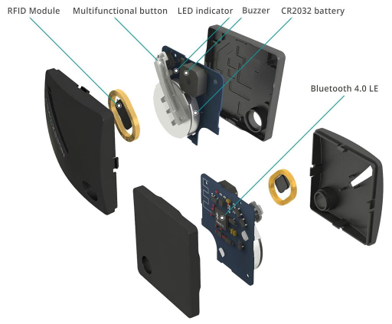
RFID модуль зазвичай використовується для ідентифікації у системах контролю доступу. Hideez Key може працювати в двох різних стандартах: HID або Em-Marine. Однак, вони не можуть бути використані водночас. Hideez Key може зберігати лише один RFID код одночасно.
Ключ постачається з унікальним кодом, що вже введено у Em-Marine стандарт. Щоб використовувати його як мітку для вашої RFID-дверей, Ви маєте попросити **системного провайдера вашої СКД** включити цей код до їхньої системи.
Цей код може бути замінений будь-яким іншим у Em-Marine та HID стандартах. Ця процедура вимагає спеціального пристрою, який називається програматором. Це обладнання постачається як частина комерційної системи контролю доступу (СКД) або може бути придбане окремо.
Ви також можете попросити авторизований сервіс клонувати ваш існуючий ключ на Hideez Key.
{% embed url="" %}
# Усунення несправностей
#### Windows 11 не може розпізнати Hideez Key у списках пристроїв
Після встановлення оновлення "2023-06 Кумулятивне оновлення для Windows 11 версії 22H2 для систем на базі x64 (KB5027231)" користувачі можуть зіткнутися з труднощами при виявленні або сполученні ключів **Hideez Key** та інших периферійних пристроїв Bluetooth. Навіть увімкнені та готові до сполучення пристрої можуть не відображатися як доступні під час спроби додати їх до Windows 11.
Щоб вирішити цю проблему, виконайте такі дії:
1. Відкрийте **Пуск → Налаштування → Bluetooth та пристрої.**
2. Натисніть на розділ **Пристрої:** \
3. Виявлення Bluetooth-пристроїв і виберіть опцію **Додатково:**
Тепер ви зможете додати **Hideez Key** на свій комп'ютер з Windows 11.
{% hint style="warning" %}
Якщо у вас виникли додаткові запитання або вам потрібна додаткова допомога, [зв'яжіться з нами](https://hideez.com/pages/contact-hideez-support) і наш агент відповість вам електронною поштою протягом 24 годин.
{% endhint %}


